Buscar este blog

Mostrando entradas con la etiqueta DNS. Mostrar todas las entradas

viernes, 6 de julio de 2012

VideoTutorial Instalación Remota Linux (Ubuntu)


Videotutorial de como hacer la instalación remota a 
varios clientes LINUX Personalizado.


RESUMEN:
Debemos tener servicios de DHCP, DNS y SSH en tu red, ahora encendemos la maquina linux <en este caso ubuntu> que queremos personalizar y le instalamos y aplicamos cambios y programas <personalizar>. Una vez personalizado el SO <si utilizamos virtualbox le activamos la iso de DRBL> insertamos el cd de la herramienta DRBL la cual nos ayudara para todo este proceso. Cuando reinicie nos presentara unas opciones que se enseñan en el vídeo y los cuales vamos a seguir. Ya hecho los dos procesos <clonezilla live & clonezilla server>gi4urtkot6 teniendo la imagen en el servidor con el que compartimos por medio de ssh, encendemos la maquina cliente con la "iso" o cd de DRBL que al iniciar este sus opciones nos presentara la imagen compartida o guardada en el otro pc o servidor con su nombre y, es con la que queremos inicien los clientes que pueden ser hasta 50 con esa misma iso personalizada para iniciar la instalación remota.


DHCP & DNS: Son para asignar a cada pc su nombre e ip automáticamente.
SSH: Es necesario mediando los procesos compartir la imagen que se captura de la personalizada.


El vídeo contiene cada uno de los pasos a seguir.
si se te presentan dudas dejala en un comentario o hazlo por contacto directo.


Instalacion remota linux ubuntu personalizada [drbl]


Link vídeo Youtube.


miércoles, 16 de mayo de 2012

WDS en Windows Server 2008 R2


Instalacion de Windows 7 Ultimate con Windows Deployment Services en Windows server 2008 R2


WDS=Windows Deployment Services ,  Despliegue de Servicio Windows
es una tecnología de Microsoft para instalación basada en red de los sistemasoperativos Windows.

Para comenzar con la explicación de como configurar el WDS previamente debemos tener instalados y configurados los siguientes servicios:
  • Active Directory
  • Dominio DNS
  • Dhcp
  • Windows Deployment Services
  • CD de instalacion con S.O Windows 7
Clic inicio -> Administrative tools -> Server Manager


 Configuración WDS

Entramos al Rol de Windows Deployment Services


Vamos a la Carpeta de Install Images y damos clic derecho y agregamos un grupo


Creado el Grupo le damos clic derecho y agregamos la Imagen de Instalacion

En el cuadro que sale vamos a buscar en en el CD de instalacion que en este caso es la unidad <D:> dentro de este encontraremos la carpeta Sources y el archivo install.win, lo cargamos y damos siguiente.

Escogemos el Tipo de Windows 7 : Starter,home,prefessional,ULTIMATE
Next


Terminado de crear la imagen de la instalación.
Nos situamos en la carpeta de Boot Images
damos clic derecho y en Add Boot Images


En el cuadro que sale vamos a buscar en en el CD/DVD de instalacion que en este caso es la unidad D: y dentro de este encontraremos la carpeta Sources y el archivo boot.win, lo cargamos y damos siguiente.


Llenamos los campos

Next

Y esperamos a que la imagen de boot complete copiarse.

Una vez Creada y terminada la Imagen de Boot, a esa imagen le hacemos una captura haciendo clic derecho sobre ella y en Create Capture Image

Aqui importante:
La imagen name es el nombre que quieras para la imagen que capturaremos
La imagen Description ponemos la descripción sencilla de la captura
OJO: en Image Architecture vamos a C:\Remote\RemoteInstall\ y ahí ponemos un nombre como si ya existiera. entonces colocamos el nombre en este caso probandowds y le damos open.
(Les recuerdo que este probandowds no existe pero lo abrimos como si ya existiera esto creara el archivo)

Esperamos que cree la captura y Finaliza el procedimiento.

Por ultimo en el servidor vamos a el Active Directory para crear los usuarios con los que nos loguiaremos en el transcurso de la instalación de Windows ultimate.
Vamos a Administrative tools  -> Manager server  y en active directory en la carpeta user crearemos usuarios.

 Importante que en las características cuando agregamos la contraseña NO chuliar ninguna opción para que sea mas fácil nuestra loguiada.

Ahora probaremos la instalación remota con el windows 7 ultimate.
Prendemos la Maquina y la ponemos a bootear conF12o con la tecla que corresponda
y Apretamos la tecla L que indica que la instalación va a ser por LAN
inmediatamente el servidor dhcp que previamente tenemos que tener configurado nos arrojara una direccion. (dhco nos dio la dir: 192.168.10.5 y el servidor es el 192.168.10.2) y nuevamente tenemos que apretar F12
Inmediatamente se inicia la lectura de archivos desde el servidor para comenzar una instalación de windows Ultimate remotamente por el servicio WDS

Continuamos con la instalación


Ahora aquí es donde nos logiamos con el User(usuario) con la contraseña que creamos en el Active Directory


Hemos finalizado con la instalación de windows 7 ultimate, remota por red con el servicio de WDS en windows server 2008 R2


________________________________________________________________

AndreY Caro C.

Licencia de Creative Commons
WDS en Windows Server 2008 R2 by Andrey Caro C. is licensed under a Creative Commons Reconocimiento-SinObraDerivada 2.5 Colombia License.
Creado a partir de la obra en andreyredes.blogspot.com.
Permissions beyond the scope of this license may be available at https://twitter.com/#!/AndreYsencillo.

jueves, 26 de abril de 2012

Instalar IIS, PHP, MYSQL, APP + DNS - Windows Server 2008 R2

Instalar IIS + PHP + MYSQL + APP + Servidor DNS en Windows Server 2008 R2


Voy a instalar estos servicios y paquetes, con el fin de aprender a instalarlos y a que cuando escriba en  nuestro navegador el dominio que sera andreycaro.com automáticamente abra la aplicación que instalare que sera joomla.


Implementaremos la web platform installer que nos ahorra tiempo y no hace mas fácil la instalación de los servicios y paquetes que necesitamos.
La descargamos de la Pagina Oficial de Microsoftir a pagina

Buscamos y agregamos los paquetes que necesitamos.
IIS recomendado, php, mysql 5.1, joomla 1.6 


Una vez seleccionados los paquetes damos clic en install y esperamos a que instalen.


Una vez instalados vamos a configurar y a probar que todo funcione como quiero.

probamos el IIS entrando al navegador y digitamos : 127.0.0.1

                                      
Para el DNS en este caso NO utilizaremos el de windows server, sino que descargaremos el SIMPLE DNS PLUS de la pagina oficial..   ir a link de descarga.
Descargamos e instalamos y vamos a crear nuestro dominio en la pestaña Records


Zone Name: Digitamos nuestro nombre de dominio que queremos, en este caso yo coloque andreycaro.com
Web Server IP: Direccion ip de nuestra maquina que sera el mismo servidor.


Ahora lo que quiero lograr es que mi dominio escrito en el navegador me lleve a la aplicacion joomla. Entonces  Clic Inicio > Herramientas administrativas > Administrador de internet information services (ISS)


 Damos clic en el nombre de nuestro equipo y en sites damos clic derecho y                   agregamos sitio web 


Llenaremos los con los datos correspondientes:
Site Name: Nombre del sitio web
Physical Path: Ruta donde se encuentra nuestra aplicacion, en este caso joomla.
Type: http           ip Address: ip nuestro equipo         Port: 80
Host Name: Nombre del dominio


Vamos a la configuración de tarjeta de red y solo modificamos el dnsy por supuesto colocamos la ip  de nuestro servidor que es la misma ip que nuestro equipo.


Ahora por ultimo vamos al navegador y tecleamos nuestro dominio (andreycaro.com) y veremos los resultados de las previas configuraciones y hemos conseguido el propósito:
Al escribir nuestro dominio en el navegador deberá abrirse la aplicación. 


________________Andrey Caro C.
Admon de redes de Computadores - SENA CESGE


Licencia de Creative Commons

Instalar IIS + PHP + MYSQL + APP + Servidor DNS en Windows Server 2008 R2 by Andrey Caro C. is licensed under a Creative Commons Reconocimiento-SinObraDerivada 2.5 Colombia License.
Creado a partir de la obra en andreyredes.blogspot.com.
Permissions beyond the scope of this license may be available at https://twitter.com/#!/AndreYsencillo.

miércoles, 25 de abril de 2012

LLMP+DNS+APP (Ubuntu,Debian)


Instalar LLMP+DNS+APP : Linux, Lighttpd, Mysql, Php5 + NSD(dns) + Aplicación (drupal)


En esta entrada es una guía de como instalar en LINUX algunos servicios ya mentados en previo titulo, en este casa usare plataforma Ubuntu pero también lo podemos hacer en plataforma Debían y es mas recomendado, a lo que también es recomendable NO usar Ubuntu para montar servidores comerciales, en este caso  es para la prueba y evidencias.
Primero que todo tendremos en cuenta el nombre de nuestro dominio, yo utilizare : Andreyredes.com  y nuestra dirección ip que usare estática es 192.168.1.22


Comenzare instalando el servidor web Lighttpd cuyo nombre paquete es como su nombre.

#apt-get install lighttpd

Instalamos el Mysql  con #apt-get install mysql-server mysql-client 
Mediante la instalación nos pedirá introducir las contraseñas de administrador.
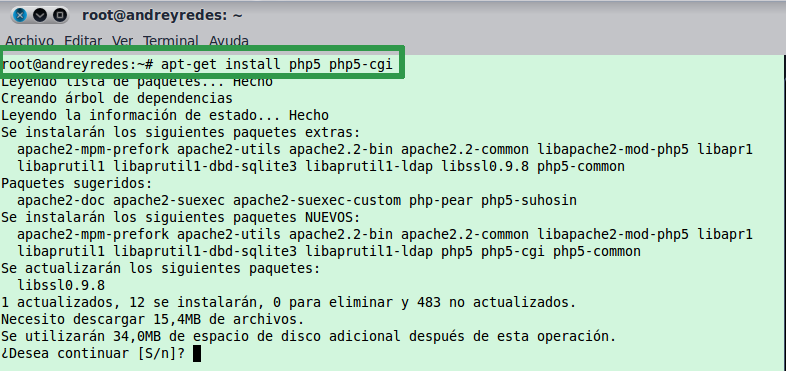
Siguiendo instalare el PHP5 con  #apt-get install php5  php5-cgi

Ya que light es un servidor bajo en recursos,  instalaremos estos 
dos paquetes que necesitamos y ademas que con estos dos el resto de los paquetes se descararan como dependencias.

Habilitar el módulo FastCGI y la configuración de php con

#lighty-enable-mod fastcgi 

 Y Actualizamos el demonio lighttpd
#/etc/init.d/lighttpd restart
Para probar si esta bueno creamos el archivo index.php en el directorio /var/www
  • <?php phpinfo() ;?>
Escribimos la siguiente dirección http://localhost/index.php en nuestro navegador.
El Anterior paso fue gracias a: Ubuntu Wiki
Ahora instalaremos el paquete Phpmyadmin con el cual administraremos las bases de datos de mysql.   #apt-get install phpmyadmin

Probamos que se halla instalado correctamente escribiendo la siguiente direccion en nuestro navegador :  http://localhost/phpmyadmin

Vamos a instalar la Aplicacion Drupal. Descargamos el paquete de su pagina oficial.

Descargado el paquete, lo descomprimen con #tar -zxvf  drupal-7.12.tar.gz  y lo movemos a la carpeta  /var/www  con el nombre de drupal 

Una vez ya con el drupal en la carpeta /var/www  probamos escribiendo en nuestro navegador http://localhost/drupal


Ya hemos instalado previamente el servidor web Lighttpd, Mysql, Php5 y phpmyadmin y la aplicación drupal

Ahora instalaremos el DNS con el paquete nsd3  : #apt-get install nsd3

Luego Vamos a el directorio del nsd en   /etc/nsd3
#cd /etc/nsd3
Copiamos el archivo nsd.conf.sample con el nombre nsd.conf :
#cp nsd.conf.sample nsd.conf
En este archivos  nsd.conf  vamos a buscar las siguientes lineas para moddificarlas:
ip-address: 192.168.22.22  Ponemos la ip de nuestro equipo que sera la  misma del dns.
ip-4-only:  yes  Escribimos  yes para activar la ipv4. mas abajo esta para activar ipv6 según el caso.       .
database:        Directorio donde se guardara la base de datos.
identity:            Nombre al cual responde nuestro servidor "andreyredes.com"
logfile:             Podrá almacenarse los errores de nuestro servidor
server-count: 1  Números de servidores
port:  53            Puerto de comunicación.
zonesdir:        Directorio donde están alojadas nuestras zonas "/etc/nsd3"

Después de editar las lineas anteriores, en el mismo archivo agregaremos al final las siguientes lineas.
zone:
          named: "andreyredes.com"   (Nombre de la zona)
       

        zonefile: "directa"   (Dirección del archivo de la zona directa)
zone:         
         named: "5.168.192.in-addr.arpa" (Dirección zona Inversa)
         zonefile: "inversa"   (Dirección del archivo de la zona directa)
Ya con el documento bien configurado y con la dirección de las zonas, pasaremos a crearlas.
 #nano /etc/nsd3/inversa (configuramos y guardamos)
#nano /etc/nsd3/directa  (configuramos y guardamos)


Ahora revisamos el archivo resolv.conf , que tenga nuestra ip y nombre de dominio
#nano /etc/resolv.conf
Editamos nuestras interface para que quede estática#nano /etc/network/interfaces
Reiniciamos nuestra interfaces
#/etc/init.d/networking restart


Ahora iniciamos nuestro servidor NSD
#/etc/init.d/nsd3 start


Utilizamos los siguientes comando para crear base de datos y cargue la configuracion.
#nsdc rebuild  (se creara la base de datos de nuestro servidor)
#nsdc reload (para que se recargue la configuración)


Por ultimo probaremos que nuestro DNS halla quedado funcionando correctamente.


#nslookup nsd.andreyredes.com (directa)
#nslookup 192.168.1.22  (inverso)


Andrey Caro C.
Admon de redes de Computadores - SENA CESGE

Licencia de Creative Commons
Creado a partir de la obra en andreyredes.blogspot.com.
Permissions beyond the scope of this license may be available at https://twitter.com/#!/AndreYsencillo.